
Прошивка для автомобильного видеорегистратора
TrendVision MR-710GP и MR-710
Автомобильные видеорегистраторы TrendVision MR-710GP и MR-710 реализованы на новом видеопроцессоре Ambarella A7LA70. Это мощный процессор, который позволяет реализовать множество дополнительных возможностей. По мере изучения возможностей данной платформы, прошивка совершенствуется, добавляются новые функции.
- Скачайте папку с файлами прошивки (файлы прошивки ниже). Распакуйте файлы. Обычно папка с прошивками содержит три файла:
- firmware.bin, файл для замены старых версий прошивки без SpeedCam.
- iro_update.bin, файл для обновления новых версий прошивки со SpeedCam.
- data.bin, файл базы данных радаров. - Если вы не уверены в версии прошивки в вашем регистраторе, используйте все три файла. Скопируйте распакованные и извлеченные из папки файлы в корень карты памяти.
- Перед прошивкой обязательно зайдите в меню регистратора, и установите заводские настройки с помощью пункта "СБРОС НАСТРОЕК". Выключите регистратор.
- Установите карту памяти с прошивкой в регистратор.
- Проследите, что бы аккумулятор регистратора был заряжен, или подайте внешнее питание. Включите питание регистратора. Если в процессе прошивки произошло отключение питания, прошивку придется восстанавливать с помощью программы.
- На экране появится надпись "Firmware update?" или "Обновить прошивку"
- Кнопкой "влево " выберите "OK" (или "O") и нажмите на кнопку REC.
- На экране появится надпись "Processing" или "ЖДИТЕ". Не нажимайте на кнопки в процессе прошивки.
- Процесс обновления прошивки продолжается около 20 секунд.
- Если прошивка остановилась на значении 6/6, нажмите на кнопку RESET. Если на экране появится надпись "ЗАВЕРШЕНО", нажмите на джойстик.
- Включите питание. Если вы устанавливаете прошивку со SpeedCam в первый раз, то регистратор предложит второй раз обновить прошивку с помощью файла iro_update.bin. Повторите процесс прошивки.
- После установки новой прошивки повторите действия по обновлению базы данных радаров. Свежая база радаров
- Войдите в меню и сделайте сброс настроек.
- Отформатируйте карту памяти.
| 13.01.2016 г. | MR-710_VER201601121710 (.zip, 22МБ) |
- Реализована функция оповещения о камерах и радарах SpeedCam
- Периодическое обновление базы радаров
- Улучшено качество записи видеоизображения
- Улучшено качество записи звука, регулировка чувствительности микрофона
- Программный контроль зависаний
- Добавлен штамп количества спутников на экран
- Добавлен штамп азимута
- Режим замедленной записи (Tame Lapse). Можно использовать на парковке для экономия места на карте памяти
- Расширенные настройки ночного/дневного режимов
- Более плавные настройки резкости и контрастности
- Улучшен интерфейс меню
![]() |
23.03.2015 г. | Прошивка VER201503201829G-R Без SpeedCam (.zip, 15.2МБ) |
- Изменен цвет меню для лучшей читабельности
- Долгое нажатие на кнопку MENU - отключает/включает звуковые подсказки. Голосовое сообщение об отключении/включении динамика, индикатор перечеркнутого динамика в правом верхнем углу.
- Цвет шрифта на кадре. Сделан желтым для большей читабельности
- LDWS (предупреждение о сходе с полосы движения) и FCWS (предупреждение о возможном столкновении), разделены на отдельные функции. Настройка скорости, при которой функция становится активной. Пока не совсем хорошо сделана калибровка FCWS, может срабатывать на автомобили с боку. Позже заменим линию на квадратик в центре.
- Сделана задержка включения 5сек, 10 сек, 20 сек, 30 сек. Пункт во втором меню ЗАДЕРЖКА ВКЛЮЧЕНИЯ. Задержка решает несколько проблем, связанных с пропаданием питания во время работы стартера автомобиля.
- Решена проблема со сбросом настроек.
![]() |
9.12.2014 г. | Прошивка VER201411171847HG-R (.zip, 15.2МБ) |
Базовая прошивка Ambarella
1. Программа TrendVision DirectUSB работает под ОС Windows XP, Windows 7 и Windows 8. Для Windows 8 необходимо отключать проверку цифровую подпись драйверов (здесь описано как) и устанавливать драйвера вручную.
Вы должны войти в систему ПК с правами администратора.
2. Скачайте, сохраните и распакуйте папку http://trendvision.su/data/TrendVision_USB.zip. Программа не требует установки, просто сохраните распакованную папку TrendVision_USB на жестком диске своего компьютера. Драйвера для устройств хранятся в папке Driver. Сама программа - DirectUSB.exe. Иконку этой программы можно скопировать на рабочий стол компьютера.
3. Скачайте на ПК восстанавливающую прошивку. Восстанавливающая прошивка должна иметь расширение .elf.
4. Выключите видеорегистратор.
5. Удерживая кнопку REC (вторая кнопка слева), подключите регистратор к компьютеру. Компьютер определит новое устройство и самостоятельно установит драйвера. Можно отпустить кнопку REC.Откройте диспетчер устройств и проверьте правильность установки нового устройства AmbarellaEvalutionBoard 1.2.3.0:
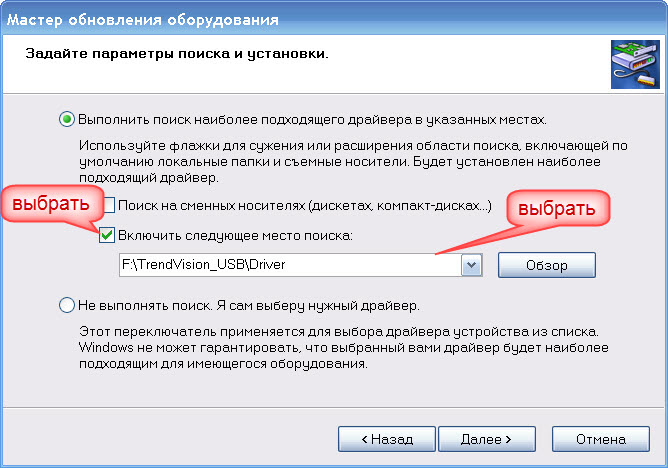
6. Если драйвера не установились, необходимо установить их вручную. Для этого в диспетчере устройств выберите новое устройство. Нажмите на правую кнопку мыши, «обновить драйвера». Выбрать пункт «Установка из указанного места» и нажать на кнопку «Далее».
7. Выбрать пункт «Включить следующее место поиска». Выбрать место, где хранится сохраненная папка TrendVision_USB/Driver и нажать на кнопку «Далее».
8. Мастер обновления оборудования должен установить драйвер:
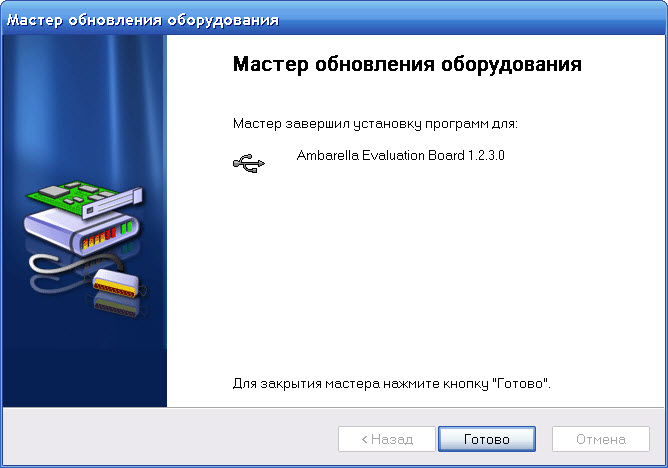
9. Драйвер устройства по умолчанию должен установиться по адресу C:\WINDOWS\system32\drivers\libusb0_ambarella_1_2_3_0.sys
10. После установки драйверов, запустите программу DirectUSB.exe. В окне Board выберите модель вашего регистратора (MR-700_ver.). Установите галочки Firmware и Verify. В окне Choose выберите путь к файлу прошивки.
ВНИМАНИЕ: файлы прошивки должны иметь расширение .elf
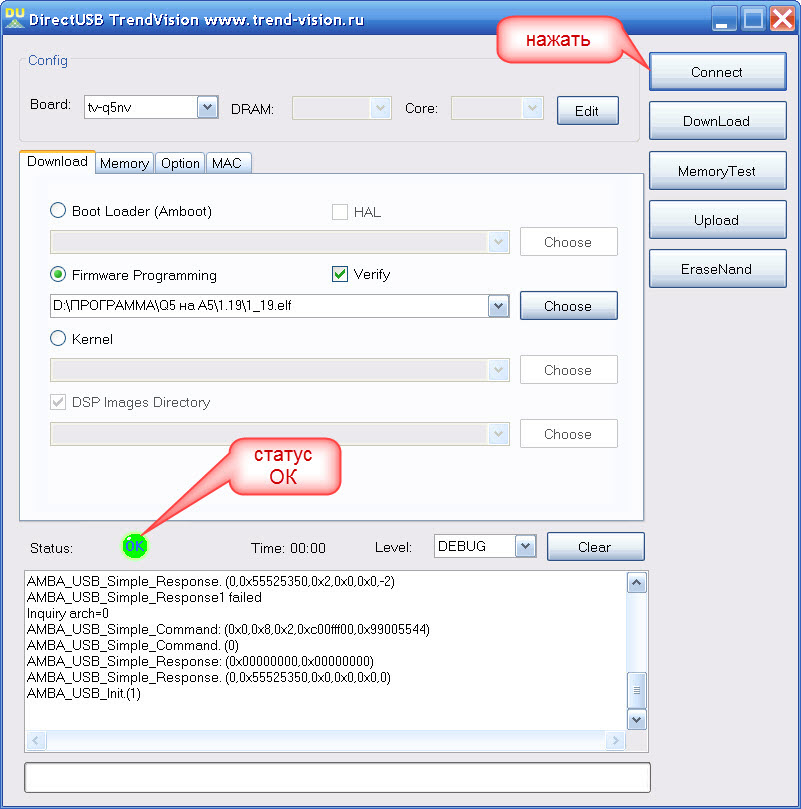
11. Нажмите на кнопку Connect. Если соединение с программой произошло успешно, индикатор Status-OK и окрасится в зеленый цвет.
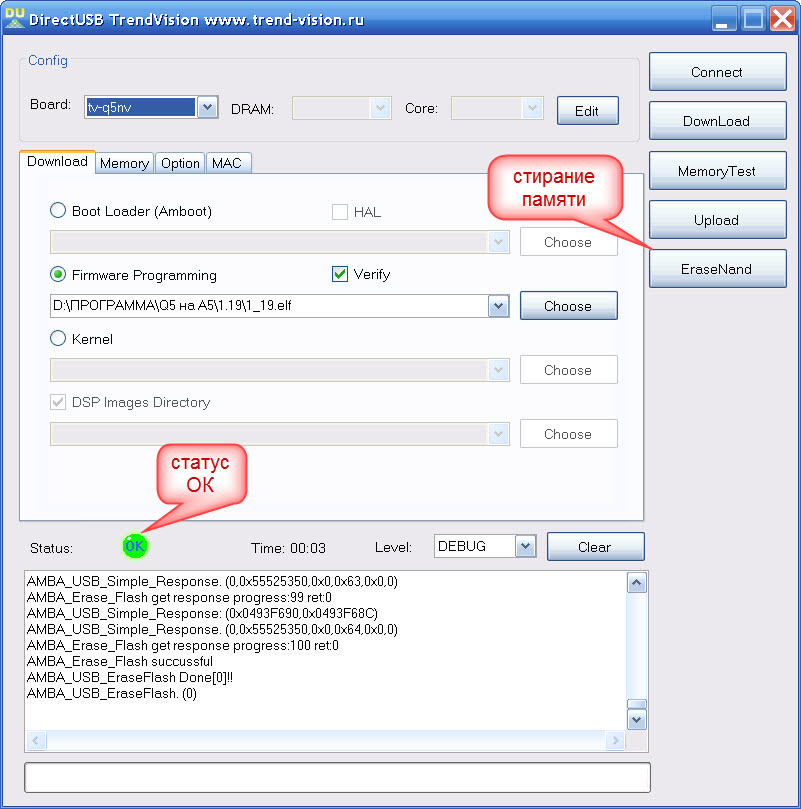
12. Перед прошивкой необходимо очистить NAND-память регистратора. Нажмите на кнопку EraseNand. В случае успешного очищения памяти индикатор Status– OK и окрасится в зеленый цвет.
13. Для загрузки прошивки необходимо нажать на кнопку DownLoad. В случае успешной установки прошивки индикатор Status– OK и окрасится в зеленый цвет.
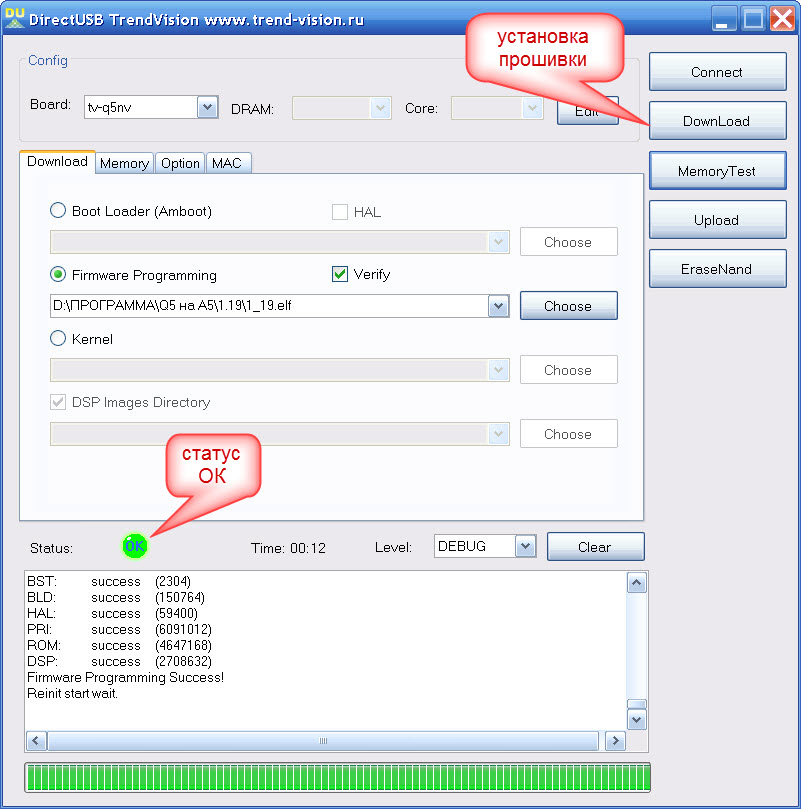
14. Отсоедините видеорегистратор от компьютера и обязательно нажмите на кнопку RESET.
14. Войдите в меню регистратора и ОБЯЗАТЕЛЬНО сделайте сброс на заводские установки "Default setting" "СБРОС НАСТРОЕК.
15. Перезагрузить регистратор ( выключить и включить питание).
16. После восстановления установите последнюю прошивку с помощью карты памяти и обновите базу данных радаров


