

Обновление прошивки с помощью карты памяти
Методика прошивки
1. Скачайте файл прошивки. Распакуйте. Файл firmware.bin скопируйте на чистую карту памяти. Не меняйте название файла прошивки.
2. Установите карту памяти в выключенный регистратор. Аккумуляторная батарея регистратора должна быть заряжена (или используйте внешнее питание).
3. Включите питание регистратора кнопкой или подайте внешнее питание.
4. На экране появится надпись с предложением обновить прошивку. Нужно выбрать "да" кнопками UP или DOWN и нажать на кнопку REC.
5. Регистратор самостоятельно обновит программное обеспечение и выключится.
6. Повторите пункты 3-5 еще один раз.
7. После окончания удалите файл прошивки с карты памяти.
28.10.2013. Прошивка версия VER201310091837 . Файл firmware.bin - для обновления с карты памяти. Файл tv-102_512_281113.elf - для установки с помощью программы DirectUsb.
Обновление и восстановление прошивки с помощью программы
В случае неудачной прошивки с помощью карты, можно воспользоваться программой DirectUsb для восстановления. Данная программа подходит так же для моделей TV-102, TV-103, TV-Q2, TV-Q5NV, TV-Q5GPS и некоторых моделей КАРКАМ
1. Программа TrendVision DirectUSB работает под ОС Windows XP и Windows 7 и Windows 8. Для Windows 8 необходимо отключать проверку цифровой подписи драйверов (здесь описано как) и устанавливать драйвера вручную.
2. Скачайте, сохраните и распакуйте папку http://trendvision.su/data/TrendVision_USB.zip. Программа не требует установки, просто сохраните распакованную папку TrendVision_USB на жестком диске своего компьютера. Драйвера для устройств хранятся в папке Driver. Сама программа - DirectUSB.exe. Иконку этой программы можно скопировать на рабочий стол компьютера. Файл Manual_USB.pdf – инструкция.
3. Удерживая кнопку REC, подключите регистратор к компьютеру. Компьютер определит новое устройство и самостоятельно установит драйвера. Откройте диспетчер устройств и проверьте правильность установки нового устройства Ambarella Evalution Board 1.2.3.0:

4. Удерживая кнопку REC, подключите регистратор к компьютеру. Компьютер определит новое устройство и самостоятельно установит драйвера. Откройте диспетчер устройств и проверьте правильность установки нового устройства Ambarella Evalution Board 1.2.3.0:
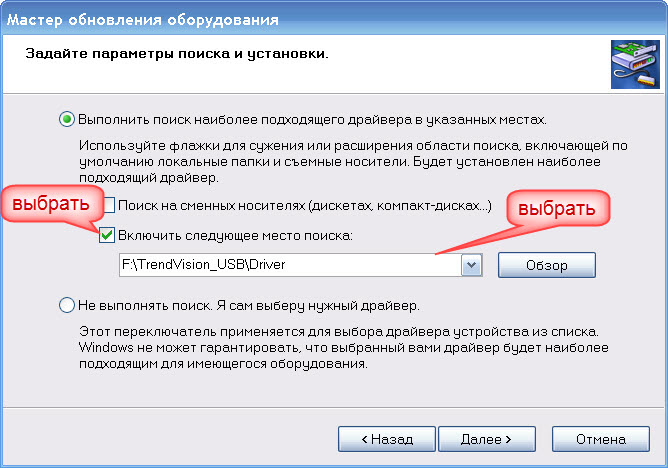
5. Если драйвера не установились, необходимо устанавить их вручную. Для этого в диспетчере устройств выберите новое устройство. Нажмите на правую кнопку мыши, «обновить драйвера». Выбрать пункт «Установка из указанного места» и нажать на кнопку «Далее».

6. Выбрать пункт «Включить следующее место поиска». Выбрать место, где хранится сохраненная папка TrendVision_USB/Driver и нажать на кнопку «Далее».
7. Мастер обновления оборудования должен установить драйвер:
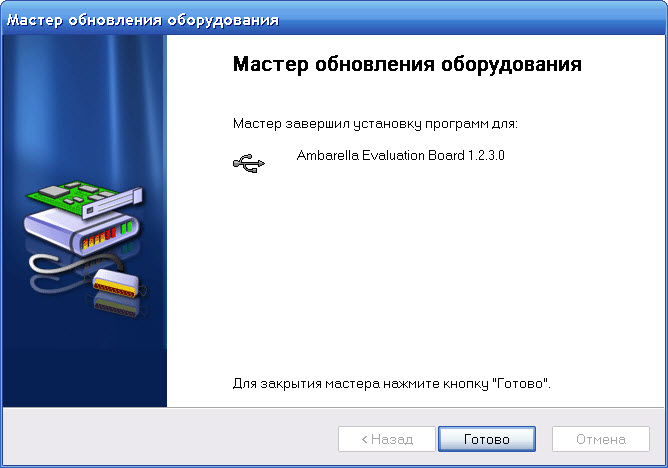
8. Драйвер устройства по умолчанию должен установиться по адресу C:\WINDOWS\system32\drivers\libusb0_ambarella_1_2_3_0.sys
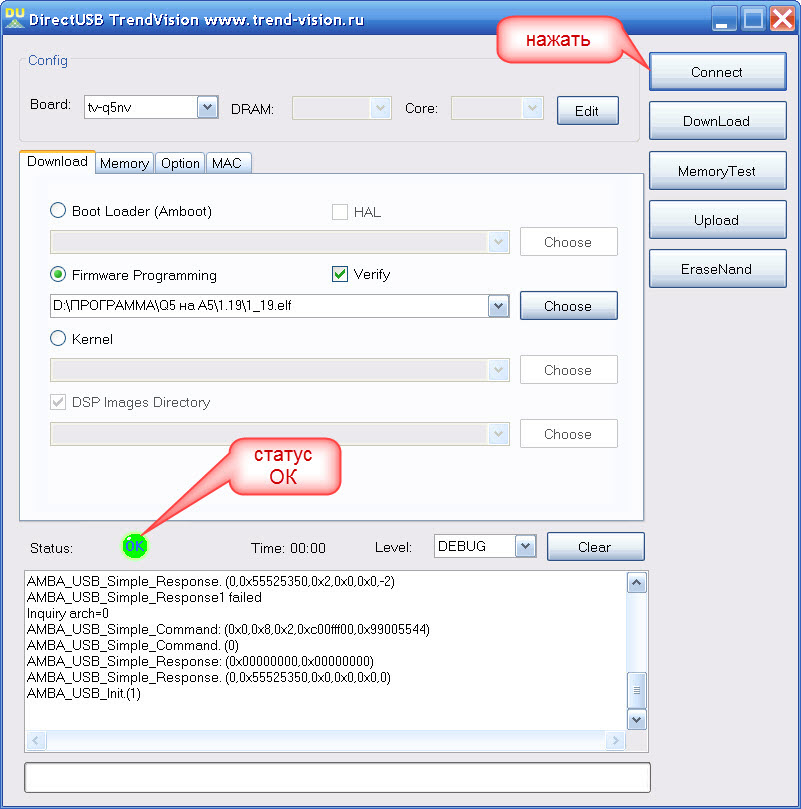
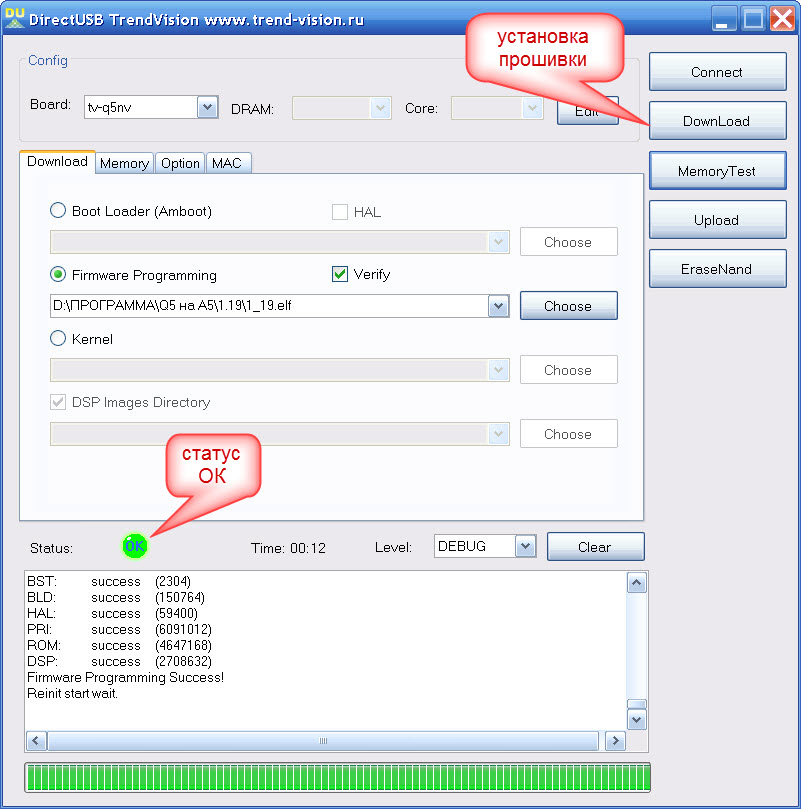
9. После установки драйверов, запустите программу DirectUSB.exe. В окне Board выберите модель вашего регистратора. Установите галочки Firmware и Verify. В окне Choose выберите путь к файлу прошивки.
ВНИМАНИЕ: файл прошивки должен иметь расширение ".elf". (Файлы с расширением ".bin" предназначены для обновления прошивки с помощью карты памяти.)

10. Нажмите на кнопку Connect. Если соединение с программой произошло успешно, индикатор Status-OK и окрасится в зеленый цвет.
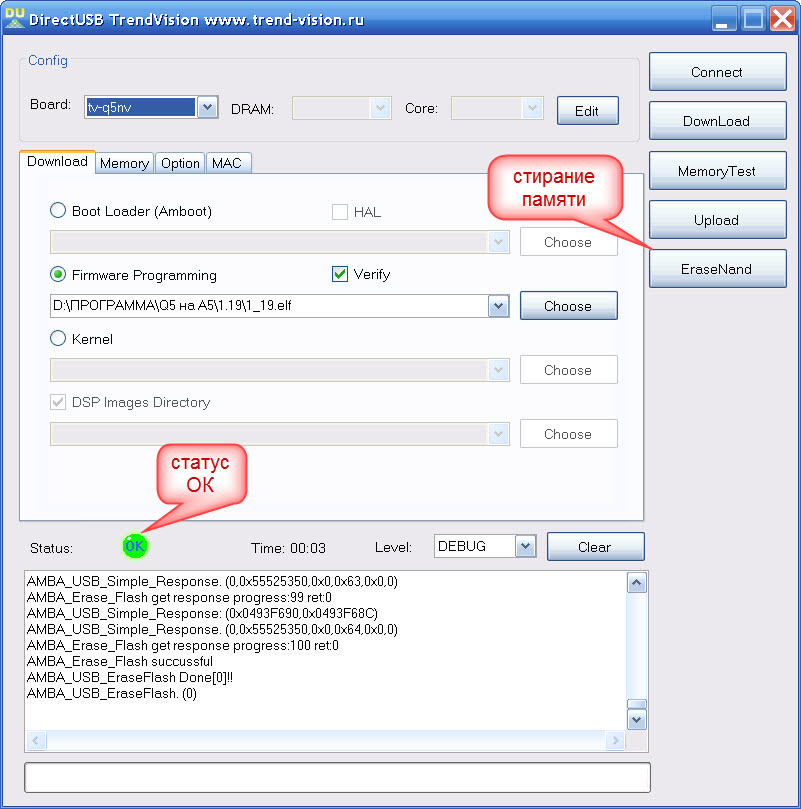
11. Перед прошивкой необходимо очистить NAND-память регистратора. Нажмите на кнопку EraseNand. В случае успешного очищения памяти индикатор Status – OK и окрасится в зеленый цвет.
12. Для загрузки прошивки необходимо нажать на кнопку DownLoad. В случае успешной установки прошивки индикатор Status – OK и окрасится в зеленый цвет.
13. Отсоедините видеорегистратор от компьютера.
14. Нажмите на кнопку Reset.