

Обновление прошивки с помощью карты памяти.
- Перед началом обновления программного обеспечения (прошивка), войдите в меню регистратора и ОБЯЗАТЕЛЬНО сделайте сброс на заводские установки. Третье меню, пункт "СБРОС НАСТРОЕК".
- Скачайте и распакуйте файл прошивки. Файл прошивки называется firmware.bin. Не меняйте название этого файла.
- Сохраните файл прошивки на чистой карте памяти.
- Вставьте карту памяти с прошивкой в регистратор.
- Включите питание кнопкой POWER (аккумулятор регистратора должен быть заряжен) или подайте внешнее питание.
- На экране появится надпись: "FIRMWARE UPDATE?". Джойстиком влево выберите "ДА" и нажмите на джойстик.
- На экране появится надпись "ОБРАБОТКА". Процедура обновления прошивки длится около 10 секунд.
- После этого регистратор должен самостоятельно выключиться.
- Удалите карту памяти из регистратора.
- После прошивки снова ОБЯЗАТЕЛЬНО сделайте сброс на заводские установки.
9.08.2014г. для модели TV-107 Прошивка V1.36 . Необходимо распаковать. Файл firmware.bin для прошивки с карты памяти. Файл tv-107_1.36_GPS.elf для прошивки с помощью ПК.
1. Новая функция. При отключении внешнего питания на экране появляется надпись: "Нажмите ОК для продолжения". Нажатие на джойстик приводит к продолжению работы. Можно выйти из автомобиля и продолжить съемку. Если ничего не нажимать, регистратор выключится в штатном режиме.
2. Сделан рестарт записи, если запись остановилась из-за медленной карты памяти.
3. Вывод на экран служебной информации в случае медленной карты памяти.
21.04.2014г. Прошивка V1.28. Заводская прошивка
Обновление и восстановление прошивки с помощью программы
В случае неправильной прошивки с помощью карты памяти, необходимо воспользоваться программой для восстановления прошивки. Данная программа подходит так же для моделей TV-103, TV-Q2, TV-Q5NV, TV-Q5GPS и некоторых моделей КАРКАМ.
1. Программа TrendVision DirectUSB работает под ОС Windows XP и Windows 7 и Windows 8. Для Windows 8 необходимо отключить проверку цифровой подписи драйверов (здесь описано как) и устанавливать драйвера вручную.
2. Скачайте, сохраните и распакуйте папку http://trendvision.su/data/TrendVision_USB.zip. Программа не требует установки, просто сохраните распакованную папку TrendVision_USB на жестком диске своего компьютера. Драйвера для устройств хранятся в папке Driver. Сама программа - DirectUSB.exe. Иконку этой программы можно скопировать на рабочий стол компьютера. Файл Manual_USB.pdf – инструкция.
3. Удерживая кнопку REC, подключите регистратор к компьютеру с помощью кабеля из комплекта поставки. Компьютер определит новое устройство и самостоятельно установит драйвера. Откройте диспетчер устройств и проверьте правильность установки нового устройства AmbarellaEvalutionBoard 1.2.3.0:

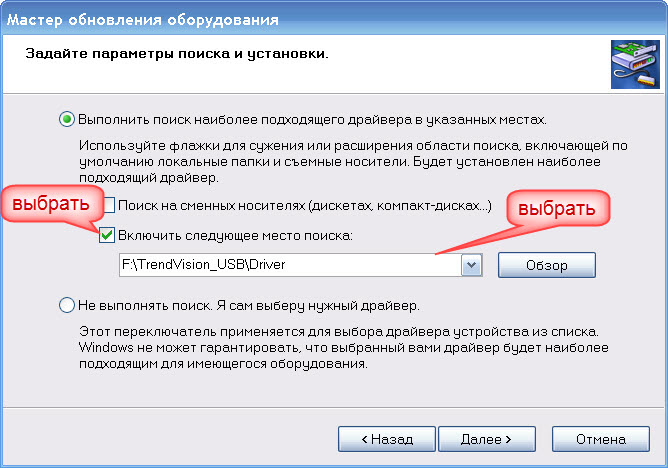
4. Если драйвера не установились, необходимо устанавить их вручную. Для этого в диспетчере устройств выберите новое устройство. Нажмите на правую кнопку мыши, «обновить драйвера». Выбрать пункт «Установка из указанного места» и нажать на кнопку «Далее».

5. Выбрать пункт «Включить следующее место поиска». Выбрать место, где хранится сохраненная папка TrendVision_USB/Driver и нажать на кнопку «Далее».
6. Мастер обновления оборудования должен установить драйвер:
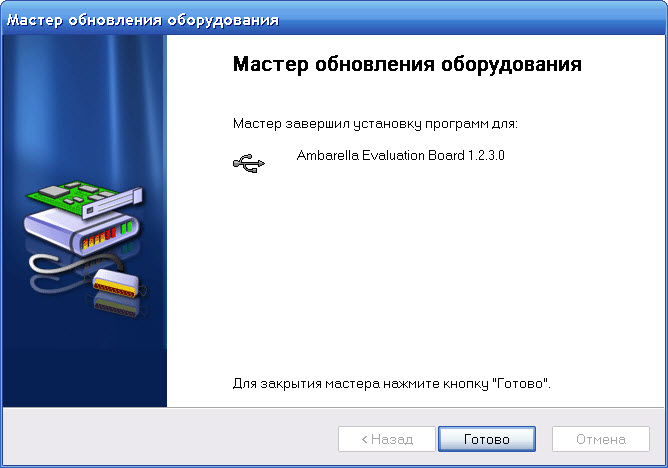
7. Драйвер устройства по умолчанию должен установиться по адресу C:\WINDOWS\system32\drivers\libusb0_ambarella_1_2_3_0.sys
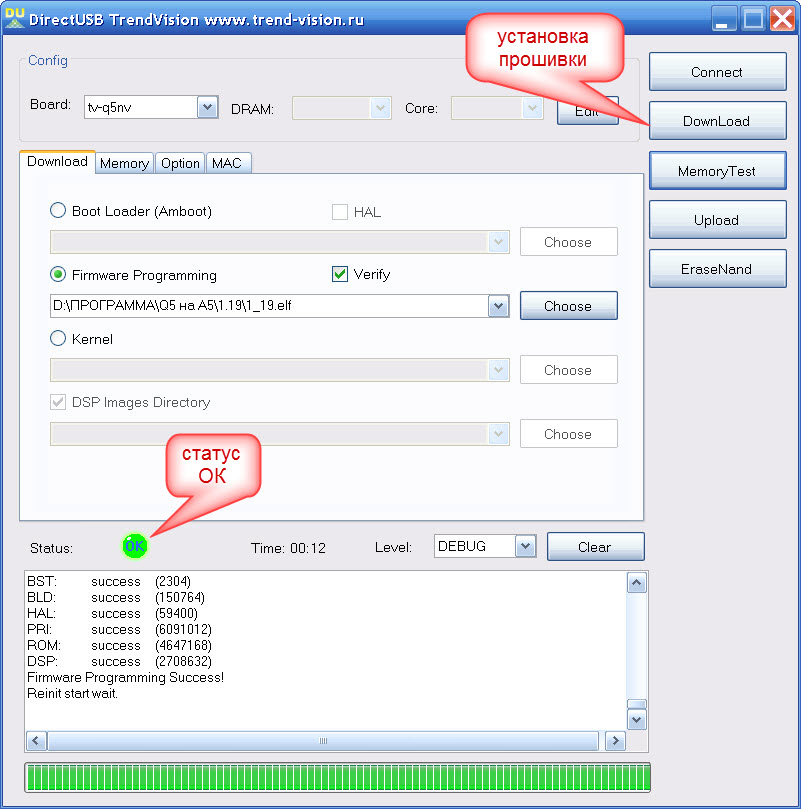
8. После установки драйверов, запустите программу DirectUSB.exe. В окне Board выберите модель TV-107. Установите галочки Firmware и Verify. В окне Choose выберите путь к файлу прошивки.
ВНИМАНИЕ: файл прошивки должен иметь расширение .elf

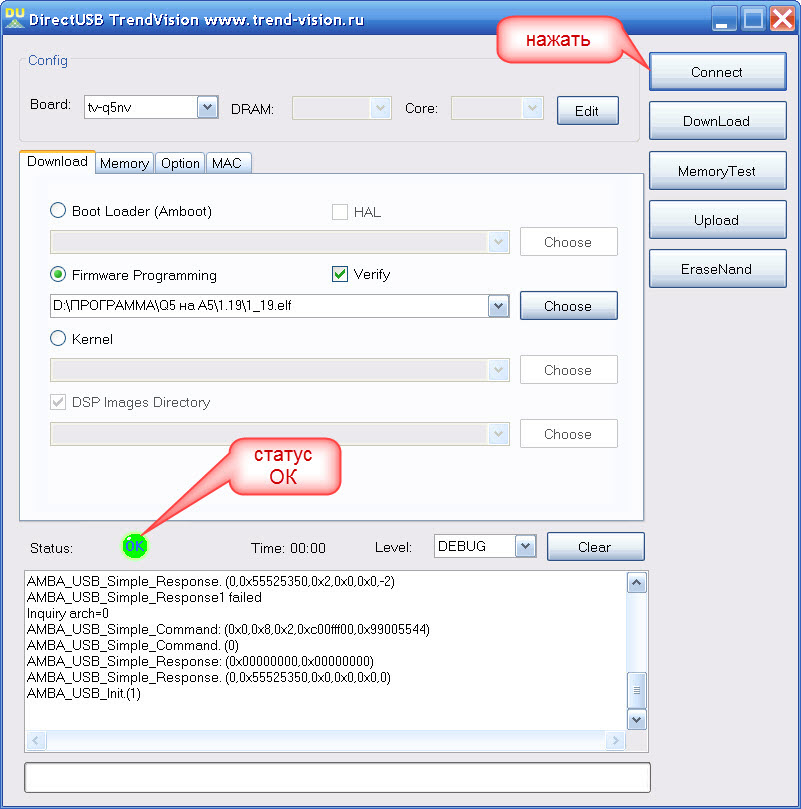
9. Нажмите на кнопку Connect. Если соединение с программой произошло успешно, индикатор Status-OK и окрасится в зеленый цвет.
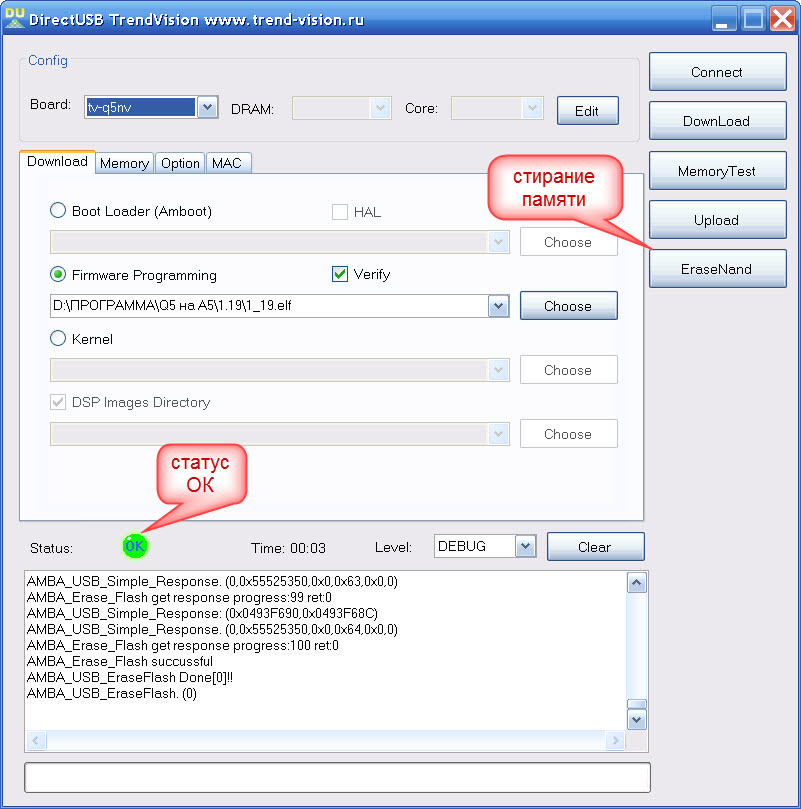
10. Перед прошивкой необходимо очистить NAND-память регистратора. Нажмите на кнопку EraseNand. В случае успешного очищения памяти индикатор Status– OK и окрасится в зеленый цвет.
11. Для загрузки прошивки необходимо нажать на кнопку DownLoad. В случае успешной установки прошивки индикатор Status– OK и окрасится в зеленый цвет.
12. Отсоедините видеорегистратор от компьютера и обязательно нажмите на кнопку RESET.
13. Зайдите в меню регистратора и сделайте сброс на заводские установки.