

Методика прошивки TV-703
Обновление прошивки можно делать двумя способами:
1. С карточки памяти. В этом случае прошивка копируется на карту памяти, которая устанавливается в регистратор. После включения питания прошивка загружается в память регистратора. Перед прошивкой с карточки обязательно сделайте в меню регистратора сброс на заводские установки. Прошивка с карточки имеет назание "firmware.bin".
2. С помощью программы DirectUSB. Регистратор подключается к компьютеру через USB-порт. Прошивка устанавливается с помощью программы. В этом случае перед прошивкой полностью очищается внутренняя память регистратора и затем устанавливается новая прошивка. Все прошивки для программы DirectUSB имеют расширение ".elf".
Прошивка с помощью программы DirectUSB предпочтительнее. С помощью этой программы можно полностью очистить внутреннюю память регистратора и установить новую прошивку. При установке прошивки с карточки, могут оставаться "хвосты" от старой прошивки, что может привести к нестабильной работе регистратора. Перед прошивкой, и после прошивки, с карточки обязательно необходимо делать сброс на заводские установки.
Прошивки
3.10.2014 г. Прошивка TV-703 03.11 Файл .zip, не забудьте распаковать. Файл firmware.bin для прошивки с карточки. Файл tv-703_ver_3_11.elf для прошивки с помощью программы.
В некоторых экземплярах проявлялась следующая проблема. После выключения монитора и последующего включения регистратор мог работать некорректно. Экран черный, запись не производится. В новой прошивке эта проблема исправлена.
8.07.2014 г. Прошивка TV-703_03.09 Файл .zip, не забудьте распаковать. Файл firmware.bin для прошивки с карточки. Файл tv-703_03_09.elf для прошивки с помощью программы.
Обновление прошивки с помощью карты памяти
- Проследите, что бы аккумулятор регистратора был заряжен, или используйте внешнее питание.
- Перед прошивкой обязательно установите заводские настройки. Зайдите в меню регистратора, выберите пункт "ЗАВОДСКИЕ НАСТРОЙКИ" - "СБРОСИТЬ НАСТРОЙКИ" - "ДА" - "ПЕРЕГРУЗКА" - "ДА". Регистратор выключится.
- Скачайте, сохраните и распакуйте файл с прошивкой. Файл для прошивки с карточки называется firmware.bin. Не изменяйте название этого файла. В самом названии файла содержится команда на установку прошивки.
- Сохраните файл firmware.bin на чистой карте памяти.
- Установите карту памяти с прошивкой в регистратор.
- Включите питание видеорегистратора кнопкой или подайте внешнее питание.
- На экране появится надпись "ОБНОВИТЬ ПРОШИВКУ".
- Кнопкой UP выберите ДА и нажмите кнопку REC
- На экране появится надпись "ОБРАБОТКА". Не нажимайте на кнопки в процессе прошивки.
- Процесс обновления прошивки продолжается около 20 секунд.
- После обновления прошивки регистратор должен самостоятельно выключиться.
- Извлеките карту памяти и удалите файл прошивки.
- Включите видеорегистратор, войдите в меню регистратора и обязательно установите заводские настройки.
Обновление и восстановление прошивки с помощью программы
1. Программа TrendVision DirectUSB работает под ОС Windows XP и Windows 7 и Windows 8. Для Windows 8 необходимо отключать проверку цифровой подписи драйверов (здесь описано как) и устанавливать драйвера вручную.
2. Скачайте, сохраните и распакуйте папку http://trendvision.su/data/TrendVision_USB.zip. Программа не требует установки, просто сохраните распакованную папку TrendVision_USB на жестком диске своего компьютера. Драйвера для устройств хранятся в папке Driver. Сама программа - DirectUSB.exe. Иконку этой программы можно скопировать на рабочий стол компьютера.
3. Удалите карту памяти из регистратора. Удерживая кнопку MODE, подключите регистратор к компьютеру. Компьютер определит новое устройство и самостоятельно установит драйвера. На регистраторе должен загореться зеленый индикатор. Откройте диспетчер устройств и проверьте правильность установки нового устройства AmbarellaEvalutionBoard 1.2.3.0:

4. Если драйвера не установились, необходимо устанавить их вручную. Для этого в диспетчере устройств выберите новое устройство. Нажмите на правую кнопку мыши, «обновить драйвера». Выбрать пункт «Установка из указанного места» и нажать на кнопку «Далее».

5. Выбрать пункт «Включить следующее место поиска». Выбрать место, где хранится сохраненная папка TrendVision_USB/Driver и нажать на кнопку «Далее».
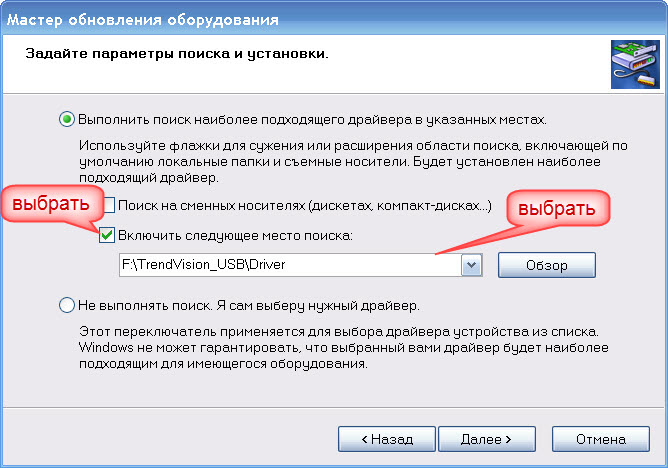
6. Мастер обновления оборудования должен установить драйвер:
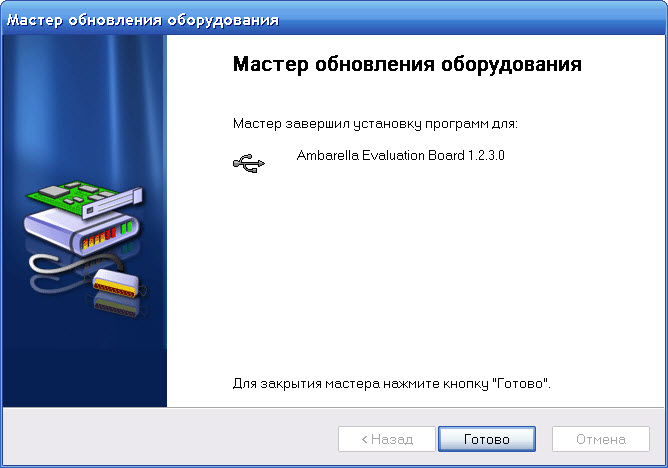
7. Драйвер устройства по умолчанию должен установиться по адресу C:\WINDOWS\system32\drivers\libusb0_ambarella_1_2_3_0.sys
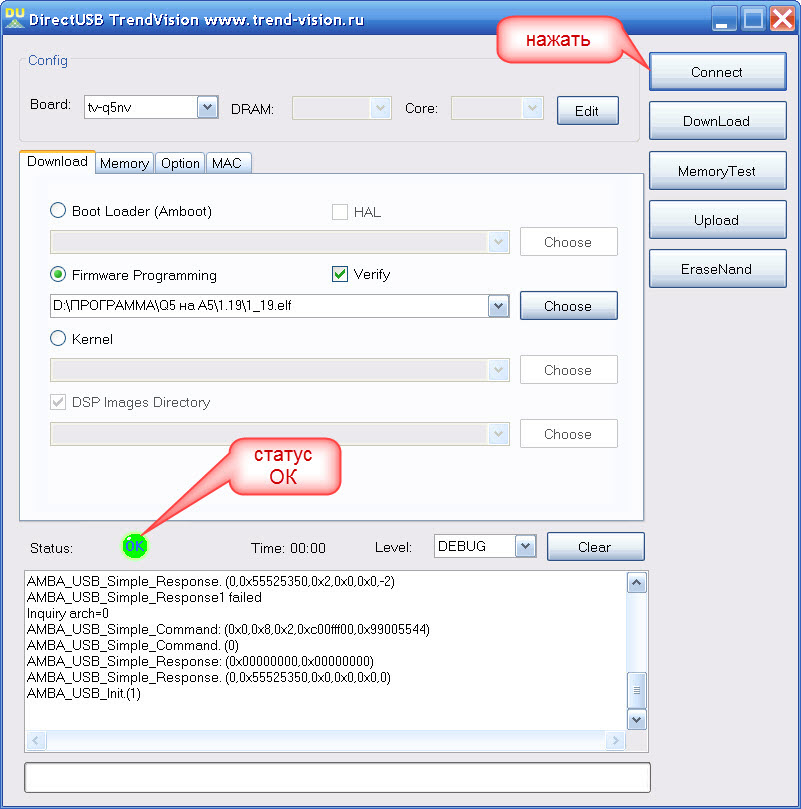
8. После установки драйверов, запустите программу DirectUSB.exe. В окне Board выберите модель вашего регистратора (TV-703). Установите галочки Firmware и Verify. В окне Choose выберите путь к файлу прошивки.
ВНИМАНИЕ: файлы прошивки должны иметь расширение .elf

9. Нажмите на кнопку Connect. Если соединение с программой произошло успешно, индикатор Status-OK и окрасится в зеленый цвет.
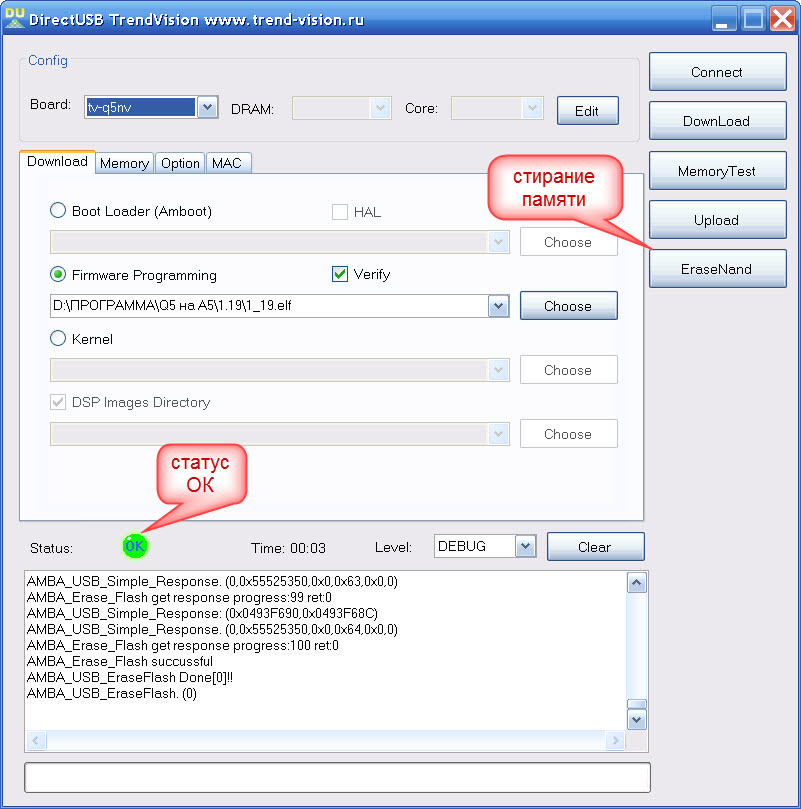
10. Перед прошивкой необходимо очистить NAND-память регистратора. Нажмите на кнопку EraseNand. В случае успешного очищения памяти индикатор Status– OK и окрасится в зеленый цвет.
11. Для загрузки прошивки необходимо нажать на кнопку DownLoad. В случае успешной установки прошивки индикатор Status– OK и окрасится в зеленый цвет.
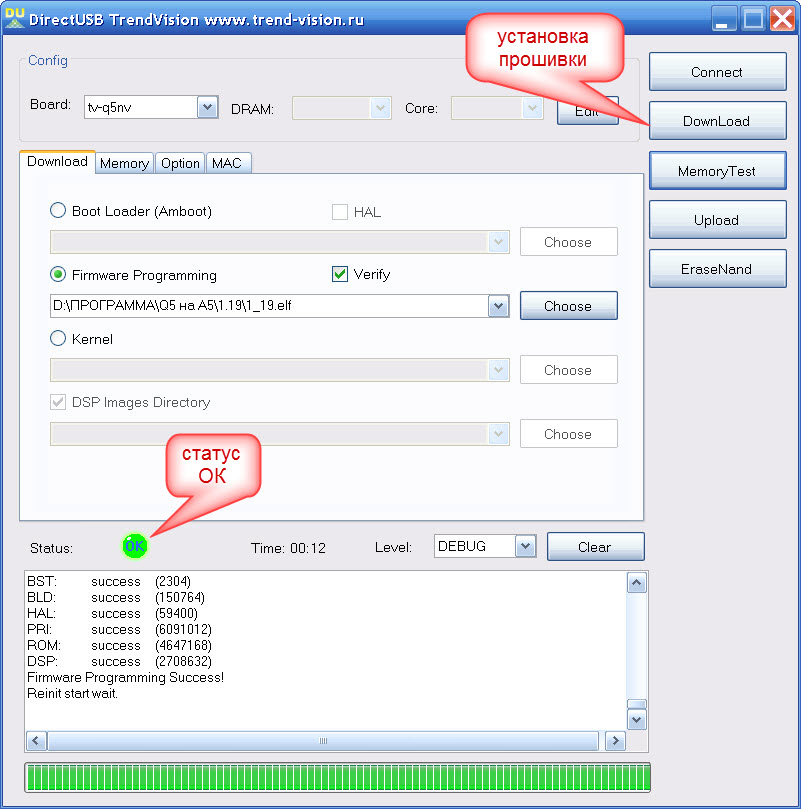
12. Отсоедините видеорегистратор от компьютера и обязательно нажмите и удерживайте кнопку POWER более 5 секунд, пока индикатор не поменяет цвет с зеленого на красный.
13. Войдите в меню регистратора и ОБЯЗАТЕЛЬНО сделайте сброс на заводские установки "ЗАВОДСКИЕ НАСТРОЙКИ".