Ваш браузер устарел. Рекомендуем обновить его до последней версии.
Прошивка TV-Q5NV

Прошивка для автомобильного видеорегистратора TrendVision TV-Q5NV

Методика прошивки TV-Q5NV

Обновление прошивки может происходить двумя способами:

1. С карточки памяти. В этом случае прошивка копируется на карту памяти, которая устанавливается в регистратор. После включения питания прошивка автоматически загружается в память регистратора. Перед прошивкой с карточки обязательно сделайте в меню регистратора сброс на заводские установки. Прошивка с карточки имеет назание "firmware.bin".

2. С помощю программы DirectUSB. Регистратор подключается к компьютеру через USB-порт. Прошивка устанавличвается с помощью программы. В этом случае перед прошивкой полностью очищается внутренняя память регистратора  и затем устанавливается новая прошивка. Все прошивки для программы DirectUSB имеют расширение ".elf".

Мы настоятельно советуем обновлять прошивку с помощью программы DirectUSB. С помощью этой программы можно полностью очистить внутреннюю память регистратора и установить новую прошивку.  При установке прошивки с карточки, могут оставаться "хвосты" от старой прошивки, что может привести к нестабильной работе регистратора. Данная программа подходит для всех моделей TrendVision (кроме TV-105 и TV-QX3)

 8.08.2014  Прошивка  VER:1.61

Файл firmware.bin - для обновления с карты памяти, файл tv-q5nv_1_61.elf - для обновления с помощью программы.

На карте памяти формируется файл "info", в который пишутся значения G-сенсора. Раньше эта папка не перезаписывалась по циклу и могла вырасти до больших размеров. Теперь в этой папке файлы стираются синхронно с видеофайлами.

 6.04.2014 Прошивка VER:1.38 

1. Улучшено качество записи.
2. Увеличен шрифт в меню.
3. Значок карты памяти. Если карта не установлена, то значок красный.
4. При выключении внешнего питания появляется надпись: «НАЖМИТЕ КНОПКУ СБОКУ ДЛЯ ПРОДОЛЖЕНИЯ ЗАПИСИ». Если нажать на боковую кнопку, то запись будет продолжаться на внутреннем аккумуляторе регистратора. Если ничего не нажимать, то регистратор выключится в обычном режиме через 7 секунд. Если снова подать внешнее питание во время этой заставки, то регистратор продолжит запись. Можно выйти из автомобиля и продолжить видесъёмку без выключения/включения регистратора.
5. Новый пункт в меню: «ЗИМНИЙ РЕЖИМ: ВЫКЛ/30сек/60сек/90сек». Задержка включения для прогрева, если видеорегистратор остается в автомобиле в холодное время года. Нажатие на боковую кнопку отменяет «зимний режим» и переводит регистратор в режим записи (полезно после короткой остановке, когда нет необходимости прогревать видеорегистратор).
6. Иконка «луна», индицирующая работу ночной экспозиции. Иконка «солнце» для дневной экспозиции.
7. Регулировка уровня перехода в ночную или дневную экспозиции. Пункт «УРОВЕНЬ В ДЕНЬ» от 3 до 5. И «УРОВЕНЬ В НОЧЬ» от  1 до 3. Чем больше цифра, тем необходима большая освещенность снимаемой сцены для переключения экспозиции. Например, при «УРОВЕНЬ В НОЧЬ» = 3, регистратор раньше (например в сумерки) переключится на ночную экспозицию, чем при «УРОВЕНЬ В НОЧЬ» = 1 (например только глубокой ночью).  Следует учесть, что «УРОВЕНЬ В ДЕНЬ» должен быть больше чем «УРОВЕНЬ В НОЧЬ» (т.е на дневную экспозицию должен переключаться в более светлое время  суток).
8. На экран выводится текущая дата и время для контроля правильности установки.
9. При установке переворота изображении в меню, назначение кнопок также переворачивается.
10. Новые функции боковой многофункциональной кнопки:
• В режиме записи. Короткое нажатие – защита файла от перезаписи. Длинное нажатие - отключение/включение микрофона. Если выключен монитор, то первое нажатие включает монитор.
• В режиме выключения при отключении внешнего питания. Нажатие приводит к продолжению записи ( заставка в течении 7 секунд).
• При включении, когда на экране синяя заставка (активирован зимний режим с задержкой), нажатие переводит регистратор в режим записи

Пожалуйста, скачайте новую инструкцию


Обновление прошивки с помощью карты памяти


  • Проследите, что бы аккумулятор регистратора был заряжен, или используйте внешнее питание.
  • Перед прошивкой обязательно зайдите в меню регистратора, выберите пункт "Настройки по умолчанию" и ОБЯЗАТЕЛЬНО установите заводские настройки. Выключите регистратор.
  • Скачайте, сохраните и распакуйте файл с прошивкой. Файл для прошивки с карточки называется firmware.bin. Не изменяйте название этого файла. В самом названии файла содержится команда на установку прошивки.
  • Сохраните файл firmware.bin на чистой карте памяти. 
  • Установите карту памяти с чистящей прошивкой в регистратор.
  • Включите питание видеорегистратора кнопкой или подайте внешнее питание.
  • На экране появится надпись "Firmware update?" или "Обновить прошивку".
  • Стрелкой "влево" выберите значок "круг" и нажмите кнопку OK.
  • На экране появится надпись "Processing" или "Обработка". Не нажимайте на кнопки в процессе прошивки.
  • Процесс обновления прошивки продолжается около 20 секунд.
  • После обновления прошивки регистратор должен самостоятельно выключиться.
  • Извлеките карту памяти и удалите файл прошивки.
  • Включите видеорегистратор, войдите в третье меню и ОБЯЗАТЕЛЬНО установите заводские установки "Default setting", перезагрузите регистратор. После этого можете устанавливать собственные значения в меню.


Обновление и восстановление прошивки с помощью программы


1. Программа TrendVision DirectUSB работает под ОС Windows XP и Windows 7 и Windows 8. Для Windows 8 необходимо отключать проверку цифровую подпись драйверов (здесь описано как) и устанавливать драйвера вручную.

2. Скачайте, сохраните и распакуйте папку http://trendvision.su/data/TrendVision_USB.zip. Программа не требует установки, просто сохраните распакованную папку TrendVision_USB на жестком диске своего компьютера. Драйвера для устройств хранятся в папке Driver. Сама программа - DirectUSB.exe. Иконку этой программы можно скопировать на рабочий стол компьютера. Файл Manual_USB.pdf – инструкция.

3. Нажмите на кнопку Reset на видеорегистраторе.

4. Удерживая кнопку REC, подключите регистратор к компьютеру. Компьютер определит новое устройство и самостоятельно установит драйвера. Откройте диспетчер устройств и проверьте правильность установки нового устройства AmbarellaEvalutionBoard 1.2.3.0:


5. Если драйвера не установились, необходимо устанавить их вручную. Для этого в диспетчере устройств выберите новое устройство. Нажмите на правую кнопку мыши, «обновить драйвера». Выбрать пункт «Установка из указанного места» и нажать на кнопку «Далее».


6. Выбрать пункт «Включить следующее место поиска».  Выбрать место, где хранится сохраненная папка TrendVision_USB/Driver и нажать на кнопку «Далее».
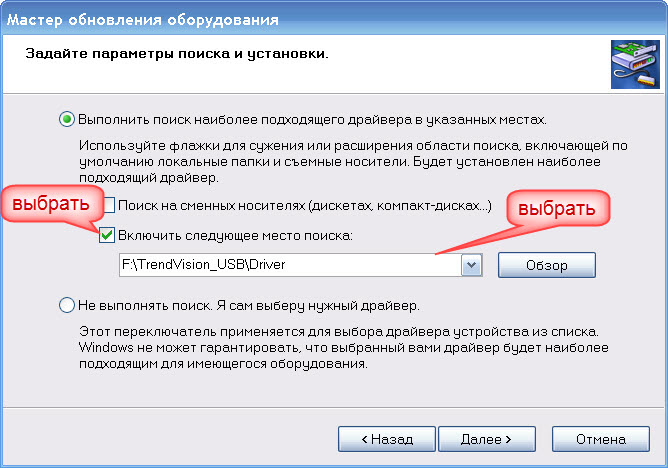


7. Мастер обновления оборудования должен установить драйвер:
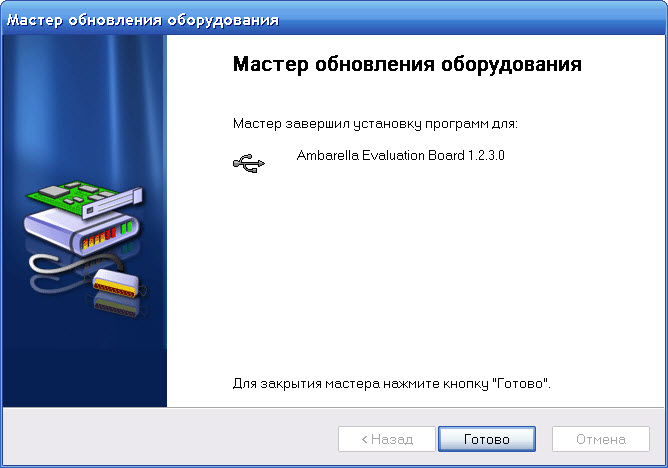


8. Драйвер устройства по умолчанию должен установиться по адресу C:\WINDOWS\system32\drivers\libusb0_ambarella_1_2_3_0.sys

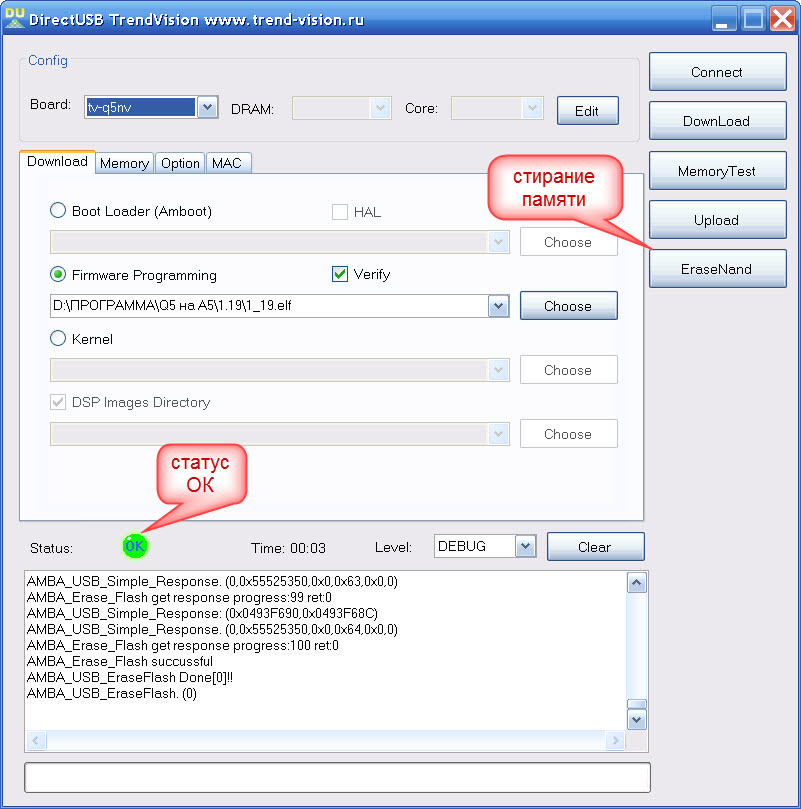
9. После установки драйверов, запустите программу DirectUSB.exe.  В окне Board выберите модель вашего регистратора (tv-q5nv). Установите галочки Firmware и Verify. В окне Choose выберите путь к файлу прошивки.

ВНИМАНИЕ: файлы прошивки должны иметь расширение .elf


10. Нажмите на кнопку Connect. Если соединение с программой произошло успешно, индикатор Status-OK и окрасится в зеленый цвет.
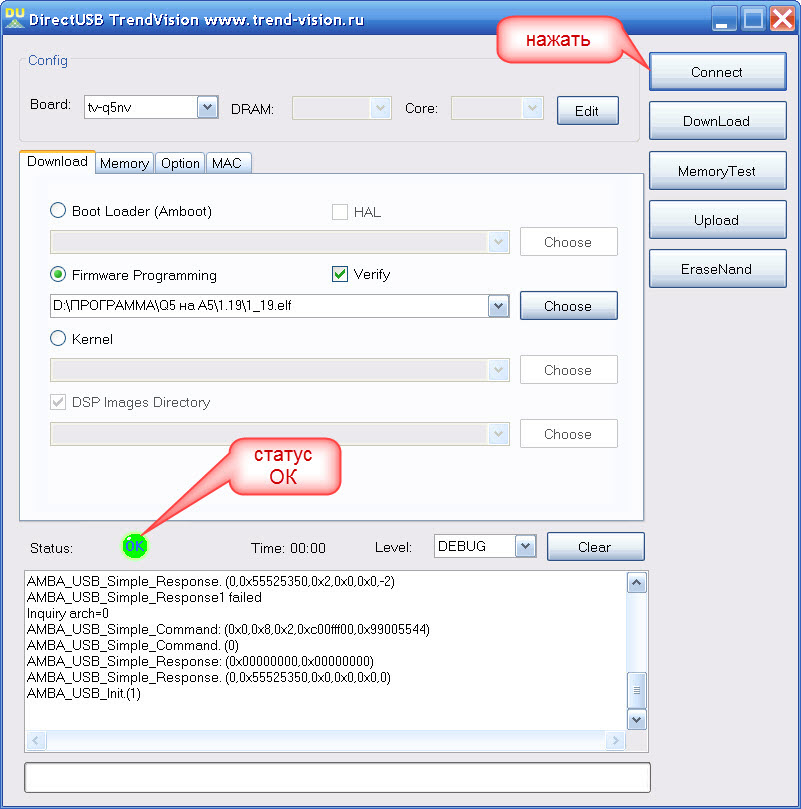


11. Перед прошивкой необходимо очистить NAND-память регистратора. Нажмите на кнопку EraseNand. В случае успешного очищения памяти индикатор StatusOK и окрасится в зеленый цвет.


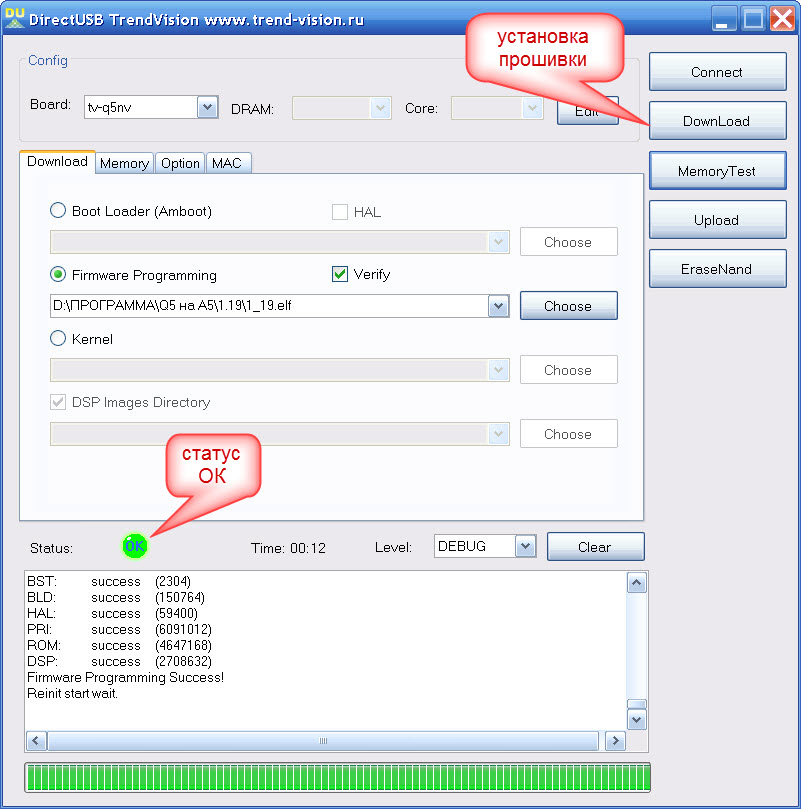
12. Для загрузки прошивки необходимо нажать на кнопку DownLoad. В случае успешной установки прошивки индикатор StatusOK и окрасится в зеленый цвет.


13. Отсоедините видеорегистратор от компьютера и обязательно нажмите на кнопку RESET.

14. Войдите в меню регистратора и ОБЯЗАТЕЛЬНО сделайте сброс на заводские установки  "Default setting".

15. Перезагрузить регистратор  ( выключить и включить питание).


Прошивка TV-Q5NV