В разработке новый сайт TrendVision
Прошивка для автомобильного видеорегистратора
TrendVision MR-700 и MR-700GP
Автомобильные видеорегистраторы TrendVision MR-700GP и MR-700 реализованы на новом видеопроцессоре Ambarella A7LA30. Это мощный процессор, который позволяет реализовать множество дополнительных возможностей. По мере изучения возможностей данной платформы, прошивка совершенствуется, добавляются новые функции.
| 23.03.2015 г. | ![]() |
Прошивка VER201503201821G-R (.zip, 14.9МБ) |
- Изменен цвет меню для лучшей читабельности
- Долгое нажатие на кнопку MENU - отключает/включает звуковые подсказки. Голосовое сообщение об отключении/включении динамика, индикатор перечеркнутого динамика в правом верхнем углу.
- Цвет шрифта на кадре. Сделан желтым для большей читабельности
- Сделана задержка включения 5сек, 10 сек, 20 сек, 30 сек. Пункт во втором меню ЗАДЕРЖКА ВКЛЮЧЕНИЯ. Задержка решает несколько проблем, связанных с пропаданием питания во время работы стартера автомобиля.
ВНИМАНИЕ: Задержка по умолчанию - 10 сек. После перепрошивки регистратор включится с задержкой 10 сек. Вы можете изменить этот пункт в меню.
| 15.01.2015 г. | ![]() |
Прошивка VER201501141750G-R (.zip, 14.8МБ) |
- Правильный заряд аккумуляторной батареи
- Добавлен пункт "5 сек" в "ЗАДЕРЖКА ОТКЛ" для более быстрого выключения регистратора
- Минимальная громкость динамика по умолчанию (поднять громкость динамика можно в меню)
- Автоматическое восстановление "битых файлов" при включении
| 9.12.2014 г. | ![]() |
Прошивка VER201411171828G-R (.zip, 14.8МБ) |
- Заводская прошивка
- Максимальный битрейт в режиме HDR1080 18мб/с
Как обновить прошивку
Обновление прошивки может происходить двумя способами:
1. С карточки памяти. В этом случае прошивка копируется на карту памяти, которая устанавливается в регистратор. После включения питания, прошивка загружается в память регистратора. Перед прошивкой с карточки обязательно сделайте в меню регистратора сброс на заводские установки. Прошивка с карточки имеет название "firmware.bin".
2. С помощью программы. Регистратор подключается к ПК и прошивка устанавливается с помощью специальной программы. С помощью этой программы можно полностью очистить внутреннюю память регистратора и установить новую прошивку. При установке прошивки с карточки, могут оставаться "хвосты" от старой прошивки, что может привести к нестабильной работе регистратора. С помощью данной программы можно восстанавливать прошивку после ремонта или после неудачной прошивки с карточки памяти.
С помощью карты памяти
- Проследите, что бы аккумулятор регистратора был заряжен, или используйте внешнее питание.
- Перед прошивкой обязательно зайдите в меню регистратора, выберите пункт "Настройки по умолчанию" и ОБЯЗАТЕЛЬНО установите заводские настройки. Выключите регистратор.
- Скачайте, сохраните и распакуйте файл с прошивкой. Файл для прошивки с карточки называется firmware.bin. Не изменяйте название этого файла. В самом названии файла содержится команда на установку прошивки.
- Сохраните файл firmware.bin на чистой карте памяти.
- Установите карту памяти с прошивкой в регистратор.
- Включите питание видеорегистратора кнопкой или подайте внешнее питание.
- На экране появится надпись "Firmware update?" или "Обновить прошивку"
- Стрелкой "влево" выберите значок "круг" и нажмите кнопку REC.
- На экране появится надпись "Processing" или "ЖДИТЕ". Не нажимайте на кнопки в процессе прошивки.
- Процесс обновления прошивки продолжается около 20 секунд.
- После обновления прошивки на экране появится надпись "ЗАВЕРШЕНО"
- Нажмите на кнопку REC, регистратор выключится
- Извлеките карту памяти и удалите файл прошивки.
- Включите видеорегистратор, войдите в меню и ОБЯЗАТЕЛЬНО установите заводские установки "Default setting" "СБРОС НАСТРОЕК", перезагрузите регистратор. После этого можете устанавливать собственные значения в меню.
ВНИМАНИЕ: Иногда процесс прошивки останавливается на пункте 5/6. Не стоит беспокоиться. Нажмите кнопку RESET и повторите процесс прошивки второй раз.
С помощью программы
1. Программа TrendVision DirectUSB работает под ОС Windows XP и Windows 7 и Windows 8. Для Windows 8 необходимо отключать проверку цифровую подпись драйверов (здесь описано как) и устанавливать драйвера вручную.
2. Скачайте, сохраните и распакуйте папку http://trendvision.su/data/TrendVision_USB.zip. Программа не требует установки, просто сохраните распакованную папку TrendVision_USB на жестком диске своего компьютера. Драйвера для устройств хранятся в папке Driver. Сама программа - DirectUSB.exe. Иконку этой программы можно скопировать на рабочий стол компьютера. Файл Manual_USB.pdf – инструкция.
3. Нажмите на кнопку Reset на видеорегистраторе.
4. Удерживая кнопку REC, подключите регистратор к компьютеру. Компьютер определит новое устройство и самостоятельно установит драйвера. Откройте диспетчер устройств и проверьте правильность установки нового устройства AmbarellaEvalutionBoard 1.2.3.0:
5. Если драйвера не установились, необходимо устанавить их вручную. Для этого в диспетчере устройств выберите новое устройство. Нажмите на правую кнопку мыши, «обновить драйвера». Выбрать пункт «Установка из указанного места» и нажать на кнопку «Далее».
6. Выбрать пункт «Включить следующее место поиска». Выбрать место, где хранится сохраненная папка TrendVision_USB/Driver и нажать на кнопку «Далее».
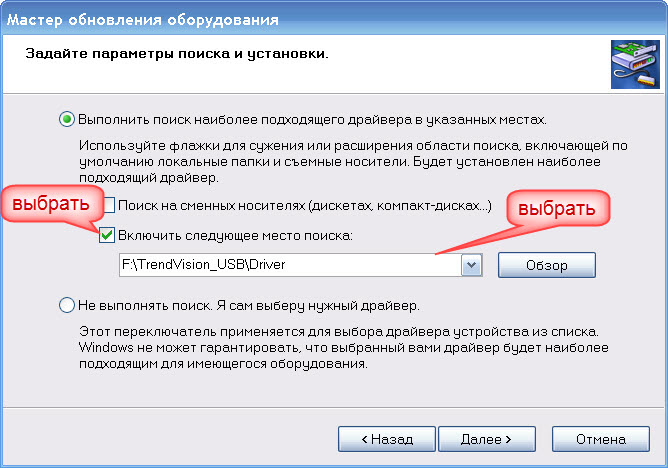
7. Мастер обновления оборудования должен установить драйвер:
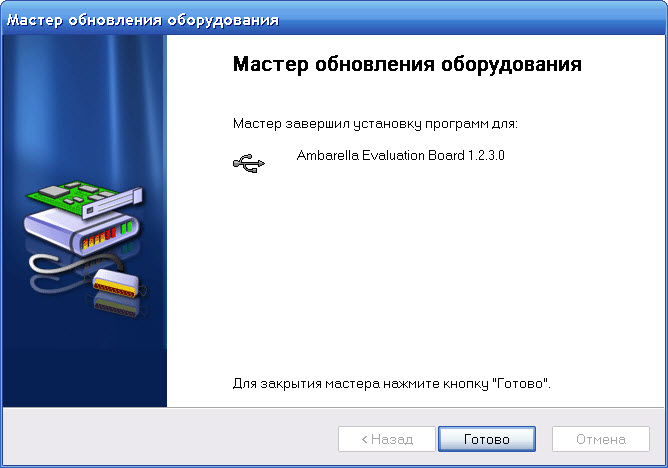
8. Драйвер устройства по умолчанию должен установиться по адресу C:\WINDOWS\system32\drivers\libusb0_ambarella_1_2_3_0.sys
9. После установки драйверов, запустите программу DirectUSB.exe. В окне Board выберите модель вашего регистратора (MR-700). Установите галочки Firmware и Verify. В окне Choose выберите путь к файлу прошивки.
ВНИМАНИЕ: файлы прошивки должны иметь расширение .elf
10. Нажмите на кнопку Connect. Если соединение с программой произошло успешно, индикатор Status-OK и окрасится в зеленый цвет.
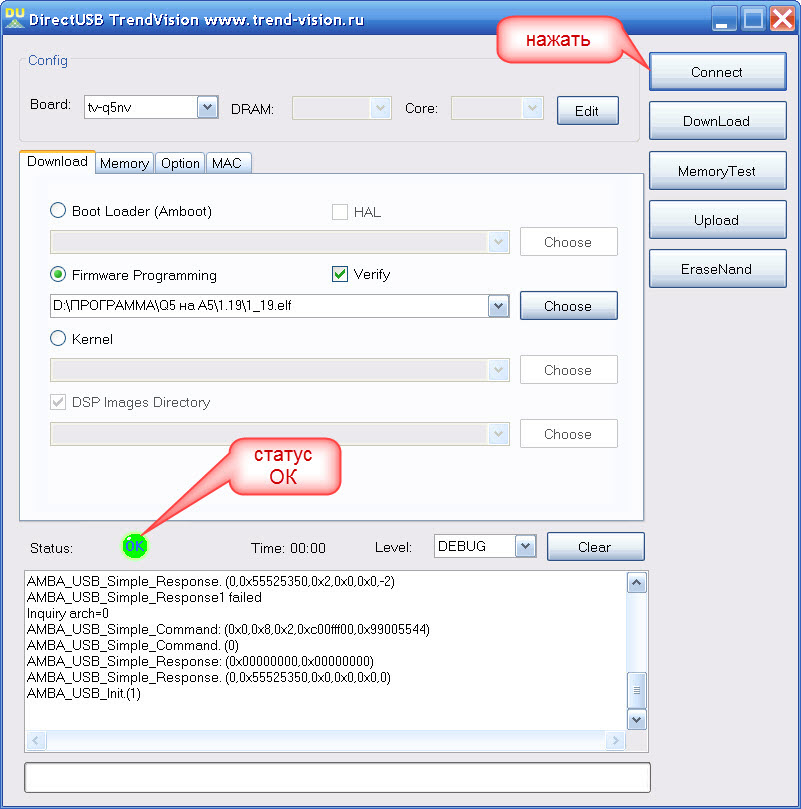
11. Перед прошивкой необходимо очистить NAND-память регистратора. Нажмите на кнопку EraseNand. В случае успешного очищения памяти индикатор Status– OK и окрасится в зеленый цвет.
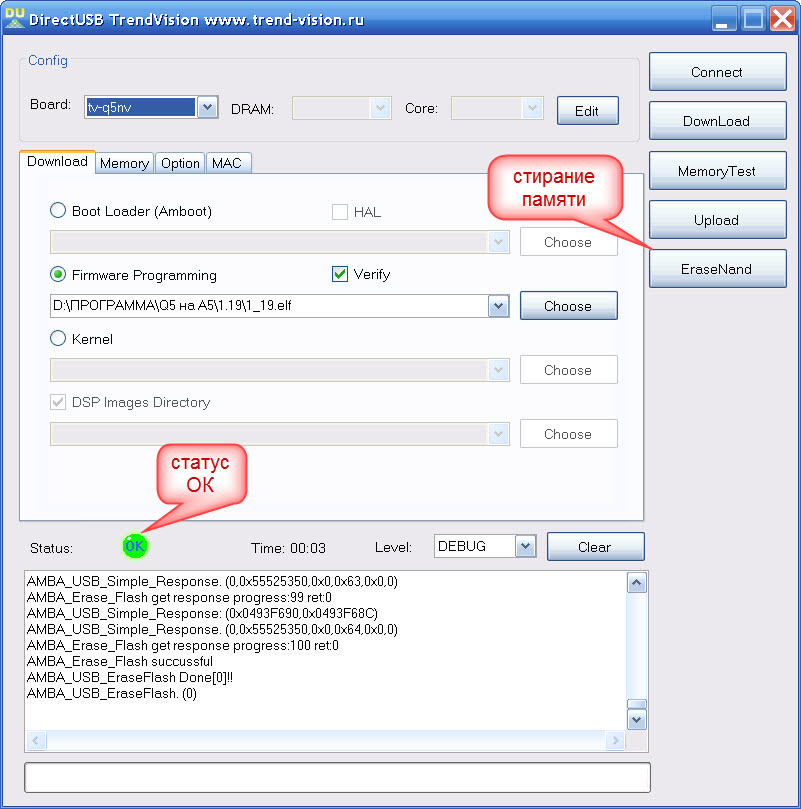
12. Для загрузки прошивки необходимо нажать на кнопку DownLoad. В случае успешной установки прошивки индикатор Status– OK и окрасится в зеленый цвет.
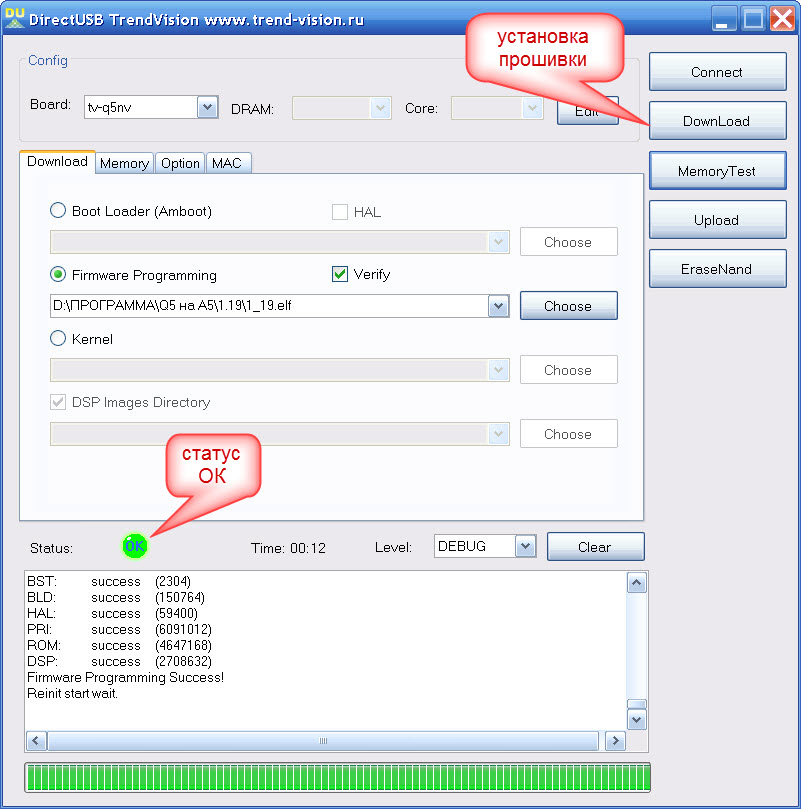
13. Отсоедините видеорегистратор от компьютера и обязательно нажмите на кнопку RESET.
14. Войдите в меню регистратора и ОБЯЗАТЕЛЬНО сделайте сброс на заводские установки "Default setting" "СБРОС НАСТРОЕК.
15. Перезагрузить регистратор ( выключить и включить питание).


